Win7旗舰版巧用360实现软件流量监控
在Windows 7旗舰版系统中,许多用户希望实时了解各个软件的网络流量占用情况,以便发现异常联网行为、优化网络资源分配或排查后台偷跑流量的程序。360安全卫士自带的“流量防火墙”功能(部分版本中也称为“网络连接查看器”或“360流量监控”)就可以满足这一需求。以下是具体的操作技巧。
第一步:确认系统与软件环境。确保使用的是Windows 7旗舰版,并且已经安装并登录360安全卫士。建议将360升级到较新版本,因为不同版本中流量监控的入口和界面可能略有差异,但核心功能位置基本一致。
第二步:打开流量防火墙。在360安全卫士主界面,点击右侧或顶部的“更多”或“功能大全”,在工具列表中找到“流量防火墙”(部分版本在“网络优化”分类下)。若找不到,可利用360主界面顶部的搜索框直接搜索“流量防火墙”并打开。首次打开时,程序可能会加载网络驱动并提示是否允许,需点“允许”或“是”,否则无法准确获取各软件的流量数据。
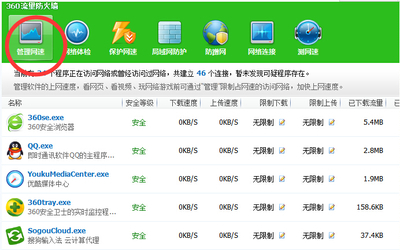
第三步:查看实时流量。打开流量防火墙后,会看到当前所有联网程序的列表,列表中通常包含“程序名称”“上传速度”“下载速度”“上传总量”“下载总量”等列。拖动列宽或右键表头可调整显示项。此时便能直观看到哪个软件正在上传或下载,速度是多少。列表中正在使用网络并产生流量的程序会动态刷新,可以按下载速度或上传速度点击表头进行排序,快速定位占用带宽较多的程序。
第四步:利用滑动窗口与统计。多个版本的360流量防火墙提供类似“滑动窗口”的截取方式,带个小窗口悬浮(部分为360加速球或网速悬浮窗)。可以通过设置查看累计流量统计:右键点击某个程序,选择“查看详情”,可以看到该程序今日流量、本月流量以及上一次的流量记录。通过对照历史数据,能判断某软件是否在周期性或异常时间段产生流量。
第五步:控制软件联网权限。若要阻止某款软件擅自联网或不希望其占用带宽,可以在程序列表中找到该软件,点击其右侧的“管理”或右键选择“禁止联网”。被禁止联网的程序将无法继续下载数据,从而节省网络资源。此操作适合对冷门或不需要联网的软件做断网处理。需要注意的是,禁用主要程序通讯可能会影响软件部分功能,需合理判别。
第六步:识别隐藏和可疑流量。360流量防火墙能列出大部分程序,但若有系统进程如svchost.exe的大量流量建议进一步确认是否为Windows更新。若出现陌生进程名称频繁大流量上传,应对其进行“发起位置”查看,定位程序所在路径,并使用360安全卫士的木马查杀验证是否为恶意外联程序。
总而言之,Win7旗舰版下,使用360安全卫士的流量防火墙能看到每个已经在活动的第三方软件联网和已有流量明细器。可以通过排序确认大表盘的占用高低,甄别是否可以添加属性路由级入口补足把控资源技巧控光各软件联网策略。临时禁网的适合用于只做即时带宽节用帮助防误加速并附带验证是否被挂篡改的方法。
如若转载,请注明出处:http://www.qweztt.com/product/18.html
更新时间:2026-10-26 08:10:56